接入 WorkBuddy
WorkBuddy 是腾讯云代码助手团队推出的桌面级 AI Agent,支持自然语言驱动本地文件操作、多 Agent 并行执行,并兼容 OpenAI 协议接入自定义模型。
一、接入前准备
在 LongCat 开放平台 获取您的 API Key,并在用量信息页面中确认您账户内的 Token 额度充足。
LongCat API 开放平台目前提供以下模型:
| 模型名称 | API格式 | 描述 |
|---|---|---|
| LongCat-2.5-Preview | OpenAI/Anthropic | 高性能Agentic模型 |
| LongCat-2.0 | OpenAI/Anthropic | 高性能Agentic模型 |
二、安装 WorkBuddy
访问 WorkBuddy 官网 下载安装,支持 Windows、macOS。
三、配置 LongCat 模型
方式一:图形界面配置(新版推荐)
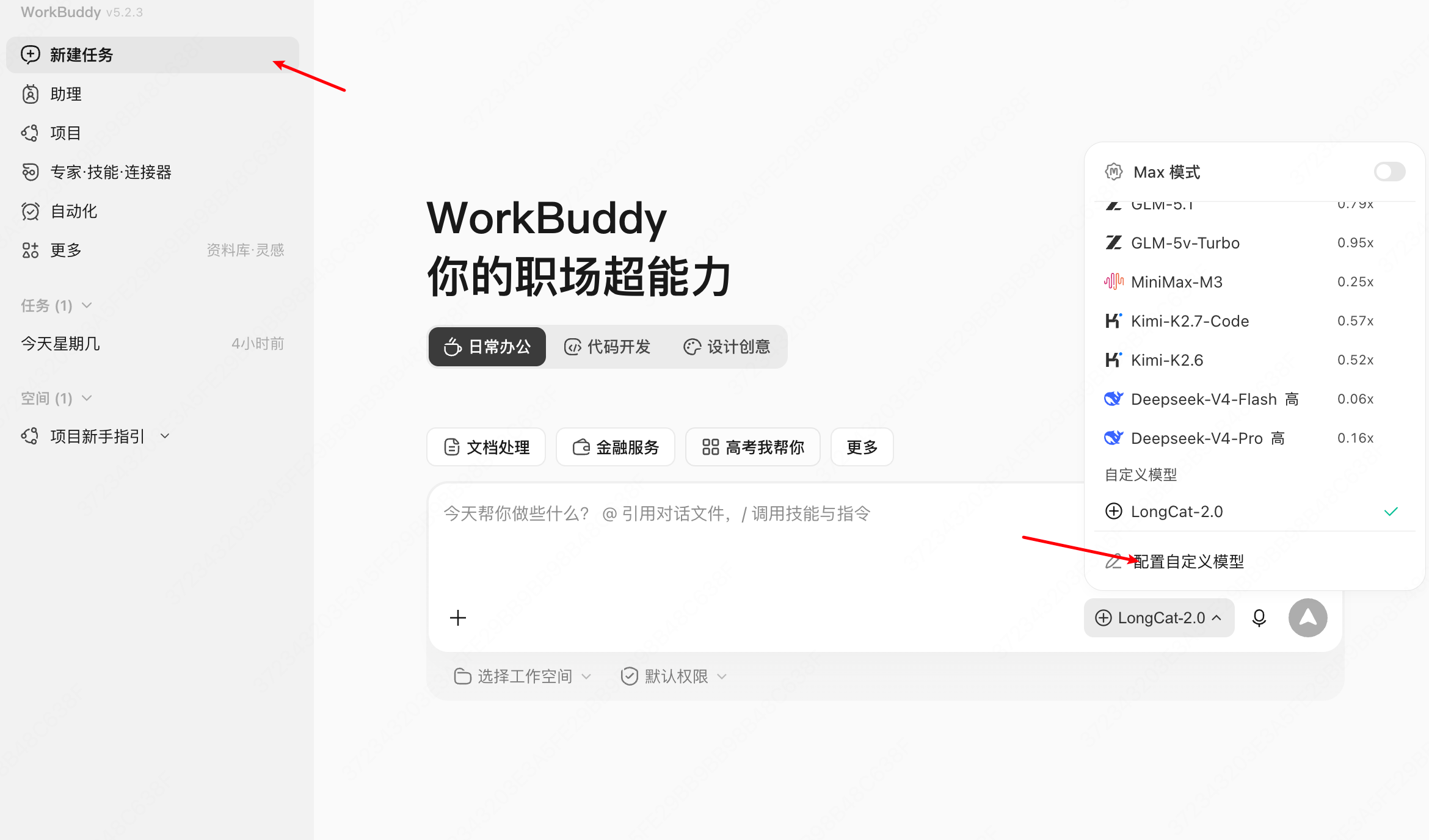
- 打开 WorkBuddy,在【新建任务】对话框的大模型切换处,点击【配置自定义模型】。
- 在【添加模型】页面,模型提供商选择
自定义(或 OpenAI 兼容),并填写以下配置:- 接口地址:填写
https://api.longcat.chat/openai/v1/chat/completions - API KEY:填写您的 LongCat API Key
- 模型名称:填写
LongCat-2.5-Preview
- 接口地址:填写
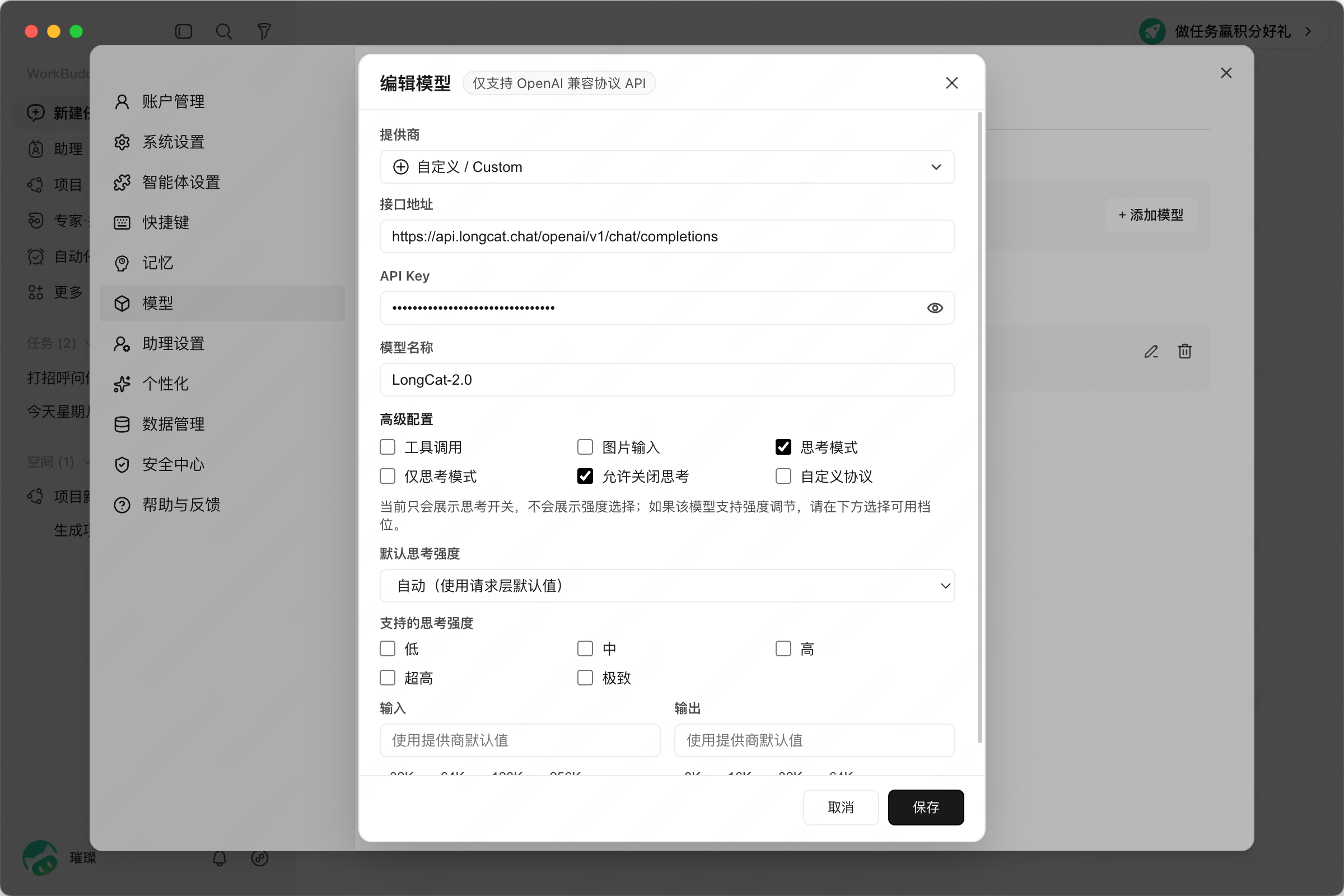
- 点击【保存】完成添加。
方式二:配置文件 models.json
创建或修改配置文件:
- macOS:
~/.workbuddy/models.json - Windows:
用户目录\.workbuddy\models.json
将以下内容写入配置文件:
json
{
  "models": [
    {
      "id": "LongCat-2.5-Preview",
      "name": "LongCat-2.5-Preview",
      "vendor": "LongCat",
      "url": "https://api.longcat.chat/openai/v1/chat/completions",
      "apiKey": "LongCat API Key",
      "supportsToolCall": true,
      "supportsReasoning": true
    }
  ]
}
其中 apiKey 字段填写您在 LongCat 开放平台 获取的 API Key。保存后重启 WorkBuddy 即可生效。
也支持项目级配置:在项目根目录创建
<项目根目录>/.workbuddy/models.json,项目级配置优先级高于用户级配置。
四、查看和切换模型
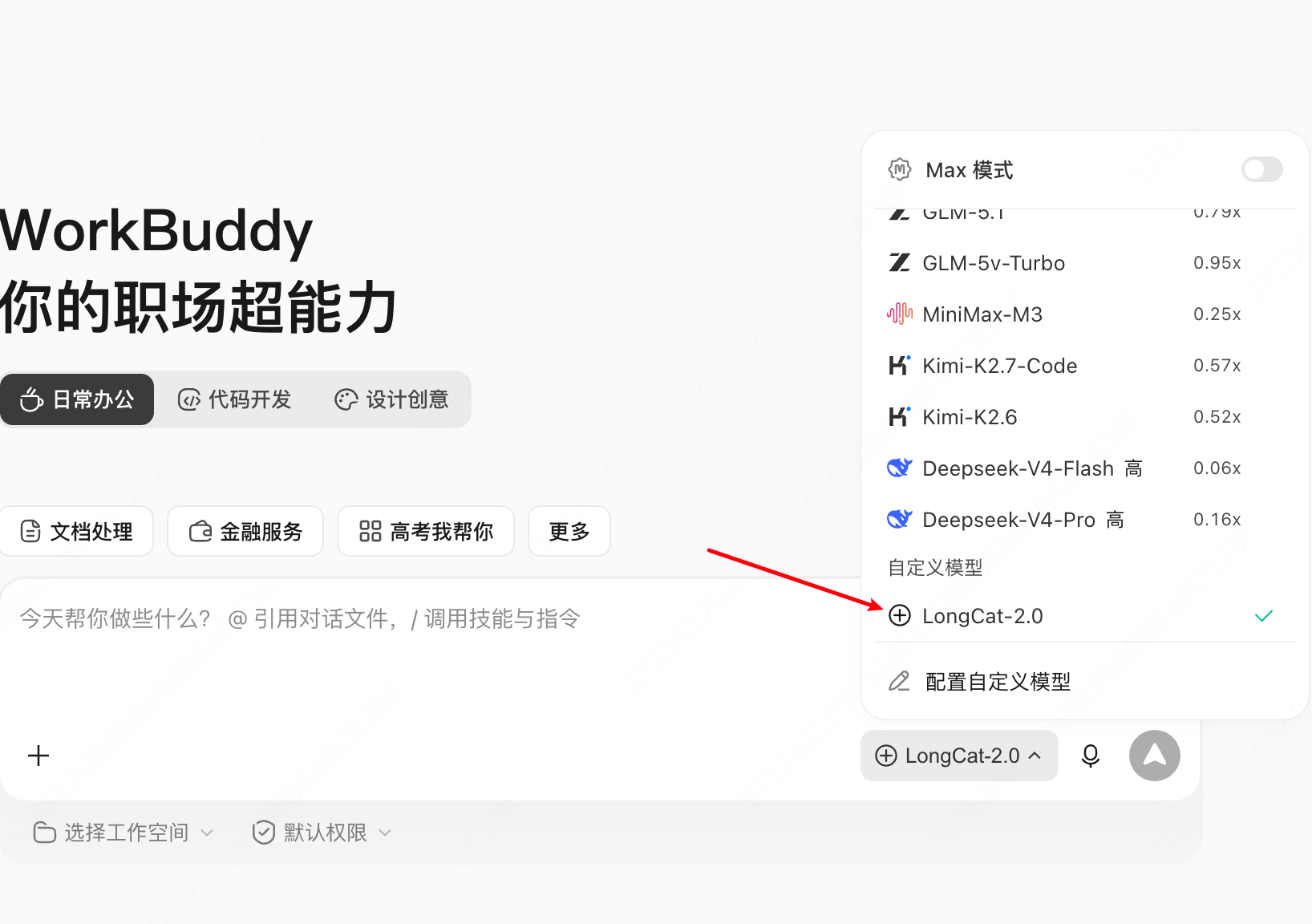
配置完成后,关闭 Auto mode,打开模型列表即可看到配置的 LongCat 模型。
五、使用
选择配置好的 LongCat-2.5-Preview 模型,即可进行对话、编码等操作。
六、常见问题
配置后模型未出现在下拉菜单?
- 检查
models.json语法是否正确,并保存为 UTF-8 无 BOM 编码。 - 确认配置文件位于正确目录(
~/.workbuddy/models.json)。 - 完全重启 WorkBuddy 后再查看。
提示鉴权失败或 401?
- 检查 API Key 是否为真实有效的 LongCat API Key,且未与接口地址填反字段。
提示未找到模型或 404?
- 检查模型
id是否严格填写为LongCat-2.5-Preview,接口地址是否为https://api.longcat.chat/openai/v1/chat/completions。