OpenCode
在 OpenCode 中使用 LongCat 模型进行 AI 编程
概述
LongCat 系列模型支持在 OpenCode 中使用,本文档介绍如何将 OpenCode 与LongCat API 开放平台对接。
使用前准备
安装OpenCode CLI
- 使用 curl 安装 OpenCode
bash
curl -fsSL https://opencode.ai/install | bash- 使用 npm 安装 OpenCode
bash
npm i -g opencode-ai配置LongCat API
- 运行认证命令
bash
opencode auth login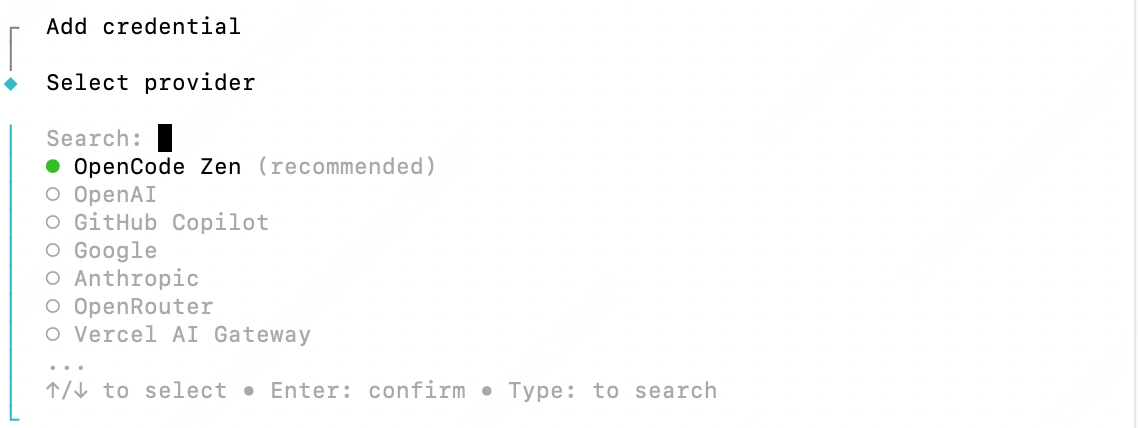
- 选择 Provider
在 Provider 列表中选择 LongCat(可输入 LongCat 快速筛选)。
OpenCode 已内置 LongCat Provider,无需再选择 Other。若列表中没有 LongCat,请先将 OpenCode 升级到最新版本。

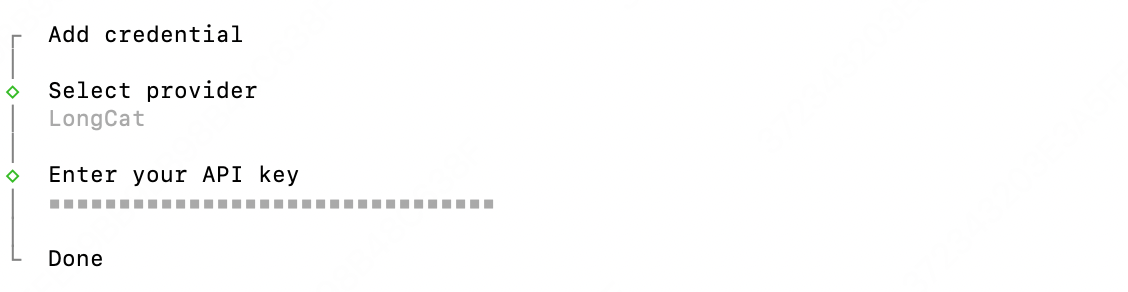
- 输入 API KEY
输入你的API Key,API Key 会存储在以下位置,检查auth.json验证API Key是否正确
- macOS/Linux:
~/.local/share/opencode/auth.json - Windows: 按
WIN+R并粘贴%USERPROFILE%\.local\share\opencode\auth.json
- (可选)自定义配置
OpenCode 已内置 LongCat Provider(API 地址、模型列表均已预置),完成上述认证后即可直接使用,无需手动配置。
如需自定义配置(例如关闭思考模式),可打开 OpenCode 配置目录
bash
- macOS / Linux: ~/.config/opencode/

- Windows: Users\***\.config\opencode
在该目录下创建或编辑配置文件:opencode.json
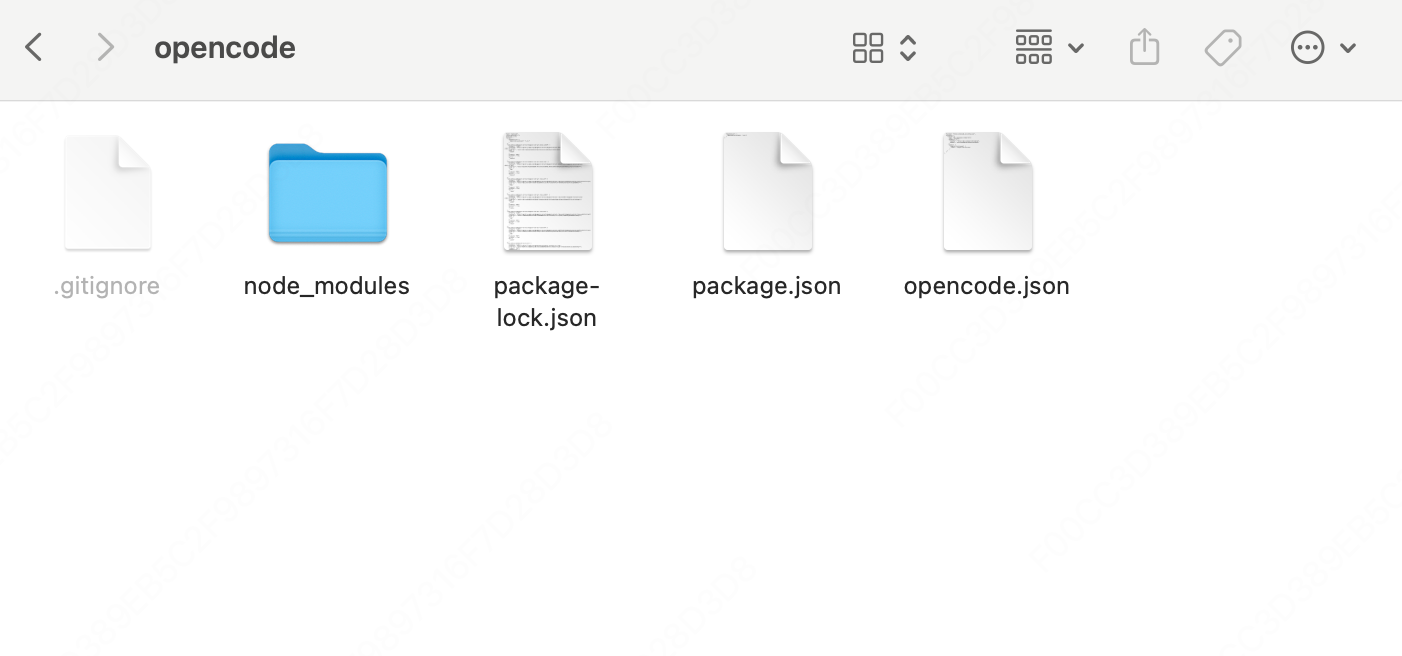
opencode.json内容
json
{
  "$schema": "https://opencode.ai/config.json",
  "provider": {
    "longcat": {
      "models": {
        "LongCat-2.5-Preview": {
          "options": {
            "thinking": {
              "type": "disabled"
            }
          }
        }
      }
    }
  }
}
💡 关于思考(thinking)模式:使用
LongCat-2.5-Preview时,模型支持通过请求体中的thinking字段控制是否开启思考,取值为{"type":"enabled"}(开启思考)或{"type":"disabled"}(关闭思考),默认开启。在 OpenCode 中可在模型的options中配置该字段,如上方示例所示,disabled即关闭思考,enabled即开启思考。
支持的模型
| 模型名称 | API格式 | 描述 |
|---|---|---|
| LongCat-2.5-Preview | OpenAI/Anthropic | 高性能Agentic模型 |
| LongCat-2.0 | OpenAI/Anthropic | 高性能Agentic模型 |
测试 OpenCode
回到命令行界面,输入 opencode 开始使用
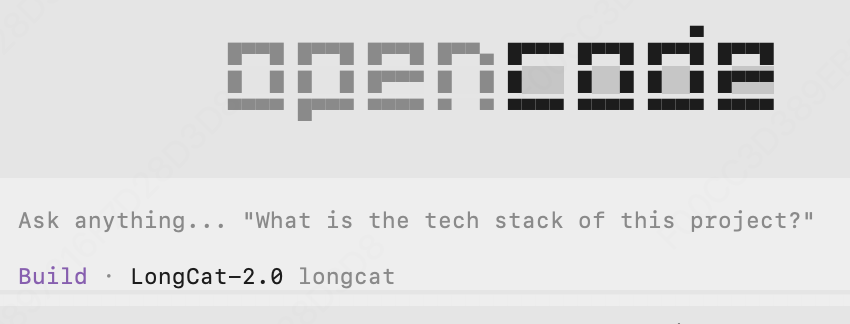
使用 /models 切换模型 为LongCat-2.5-Preview
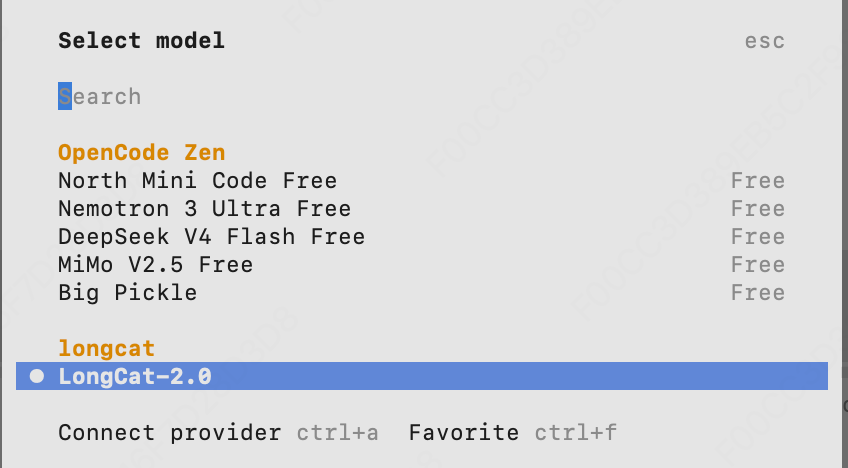
然后输入问题,就可以开始对话了