接入 CodeBuddy
CodeBuddy 是腾讯云推出的 AI 原生 IDE,提供 IDE、IDE 插件与 CLI 三种形态。
一、接入前准备
在 LongCat 开放平台 获取您的 API Key,并在用量信息页面中确认您账户内的 Token 额度充足。
LongCat API 开放平台目前提供以下模型:
| 模型名称 | API格式 | 描述 |
|---|---|---|
| LongCat-2.5-Preview | OpenAI/Anthropic | 高性能Agentic模型 |
| LongCat-2.0 | OpenAI/Anthropic | 高性能Agentic模型 |
二、使用 CodeBuddy IDE
1. 安装
访问 CodeBuddy 官网 下载安装,支持 Windows、macOS。
2. 配置自定义模型
方式一:创建或修改配置文件 models.json:
- macOS:
~/.codebuddy/models.json - Windows:
用户目录\.codebuddy\models.json
将以下内容写入配置文件:
json
{
  "models": [
    {
      "id": "LongCat-2.5-Preview",
      "name": "LongCat-2.5-Preview",
      "vendor": "LongCat",
      "url": "https://api.longcat.chat/openai/v1/chat/completions",
      "apiKey": "LongCat API Key",
      "supportsToolCall": true,
      "supportsReasoning": true
    }
  ]
}
方式二:CodeBuddy IDE 内置配置
- 打开 CodeBuddy IDE。
- 进入设置或偏好配置。
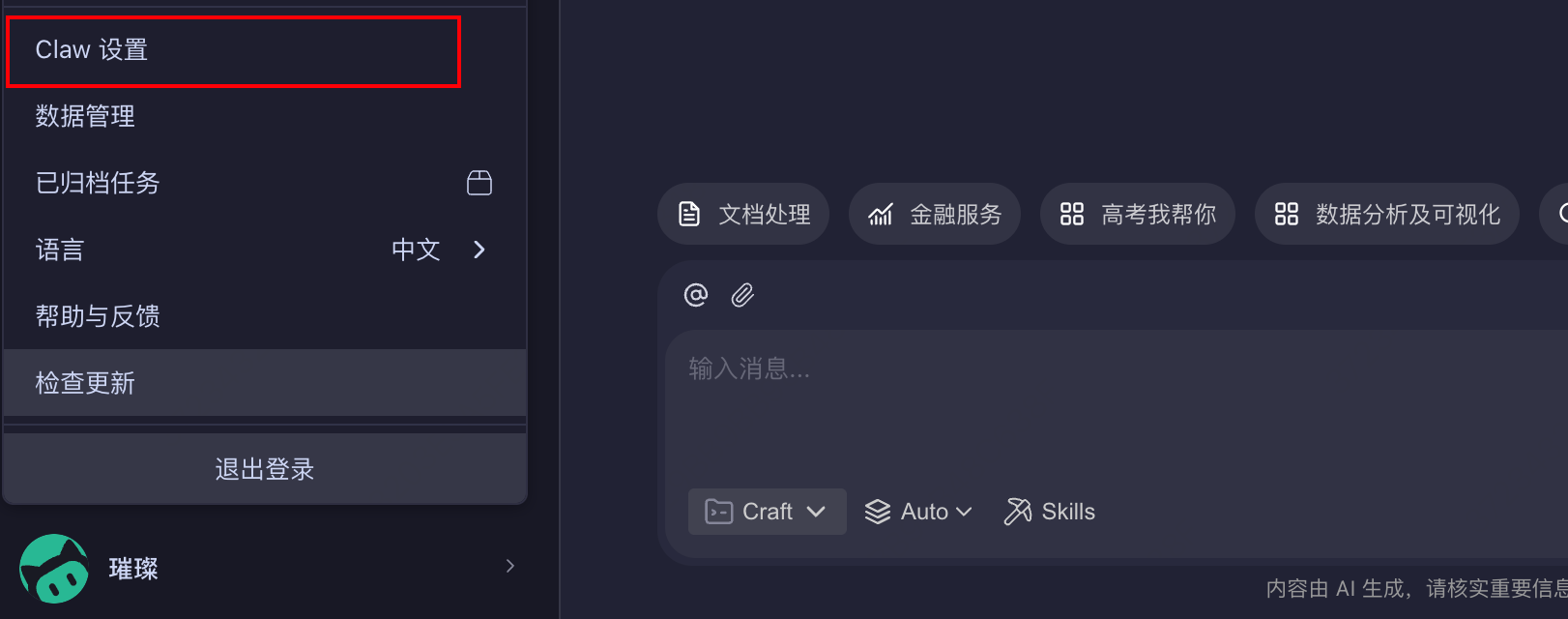
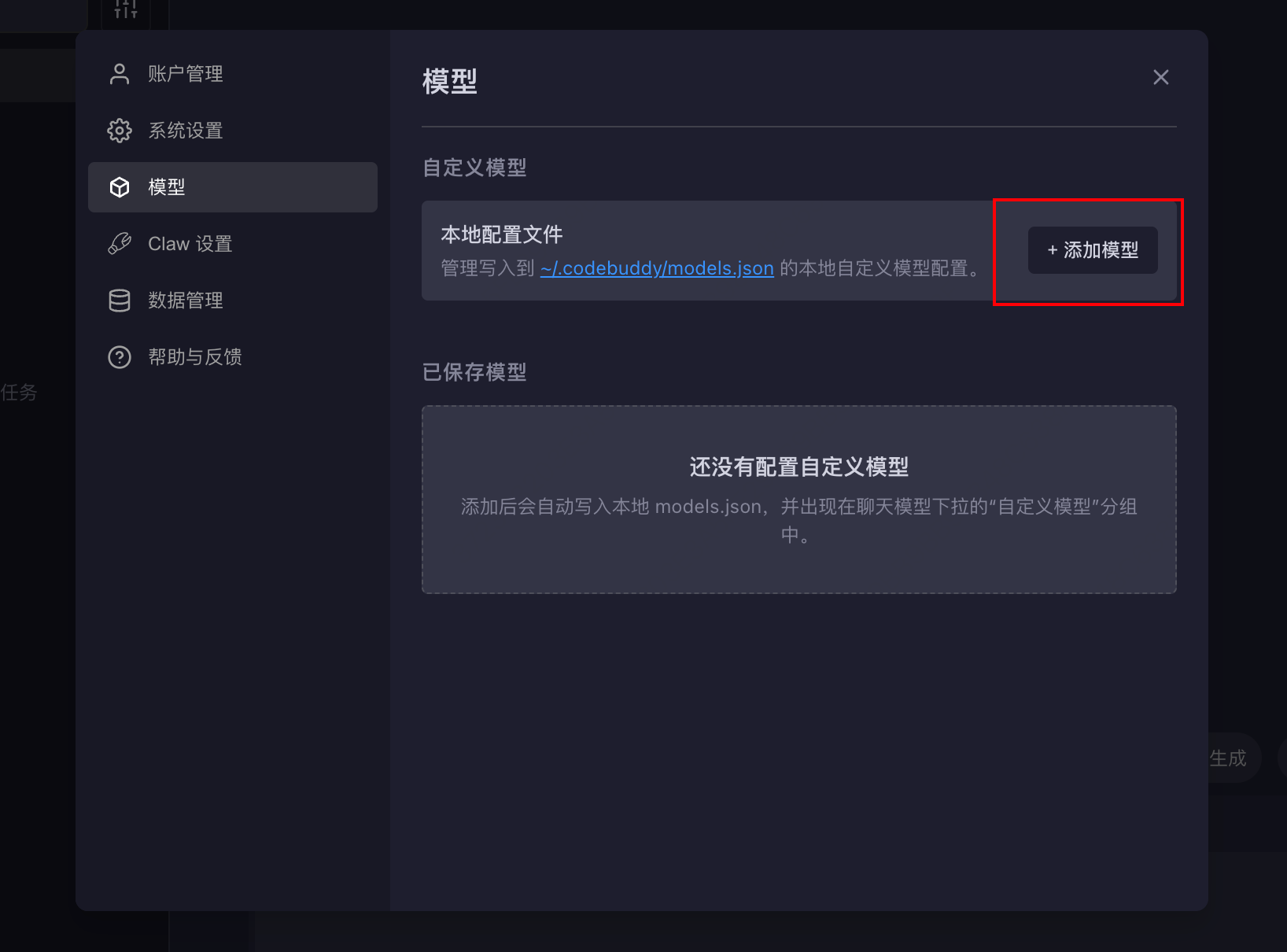
- 点击
添加模型
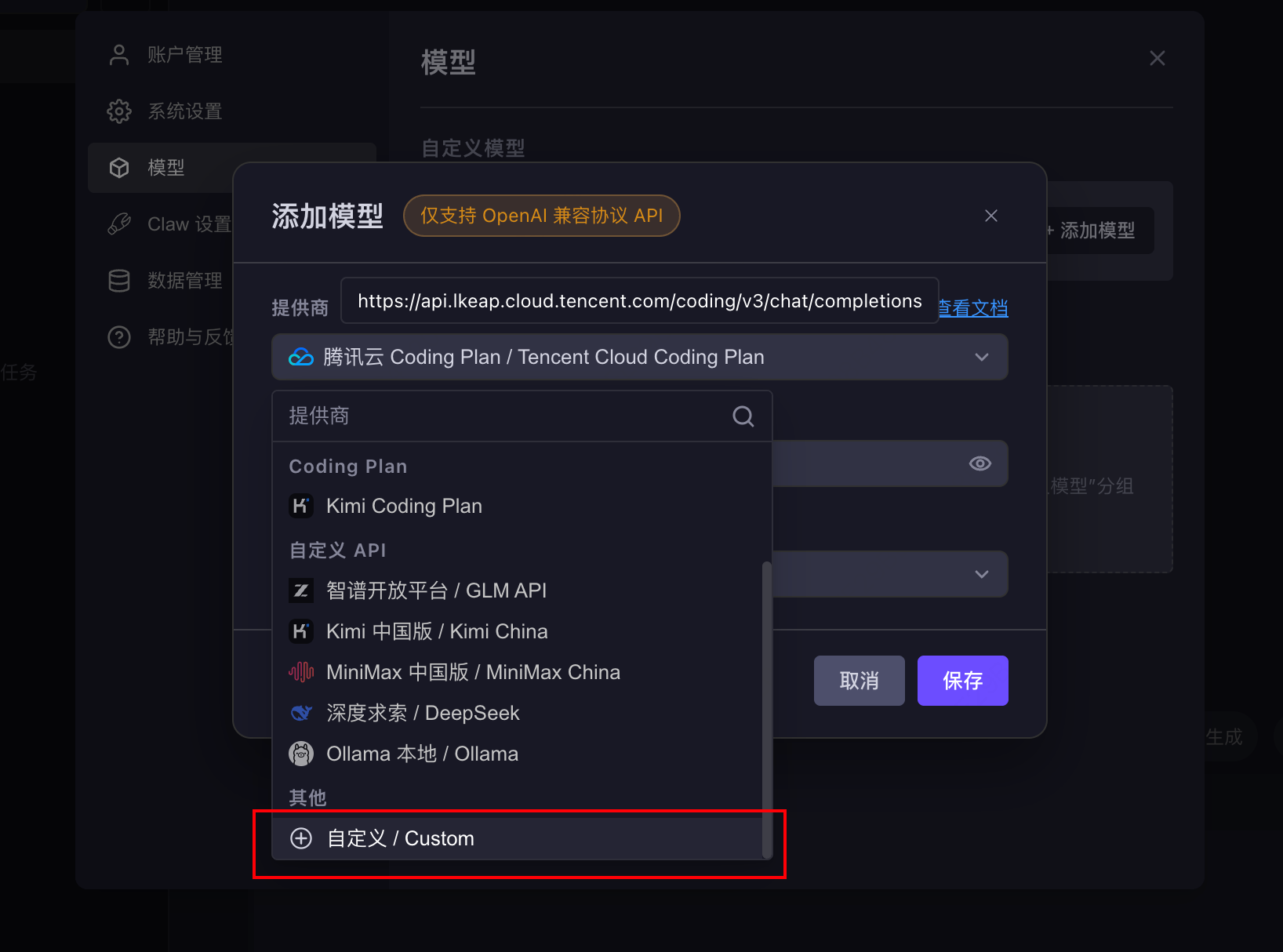
- 填写以下配置:
- 模型名称:填写
LongCat-2.5-Preview - API KEY:填写您的 LongCat API Key
- 接口地址:填写
https://api.longcat.chat/openai/v1/chat/completions。
- 模型名称:填写
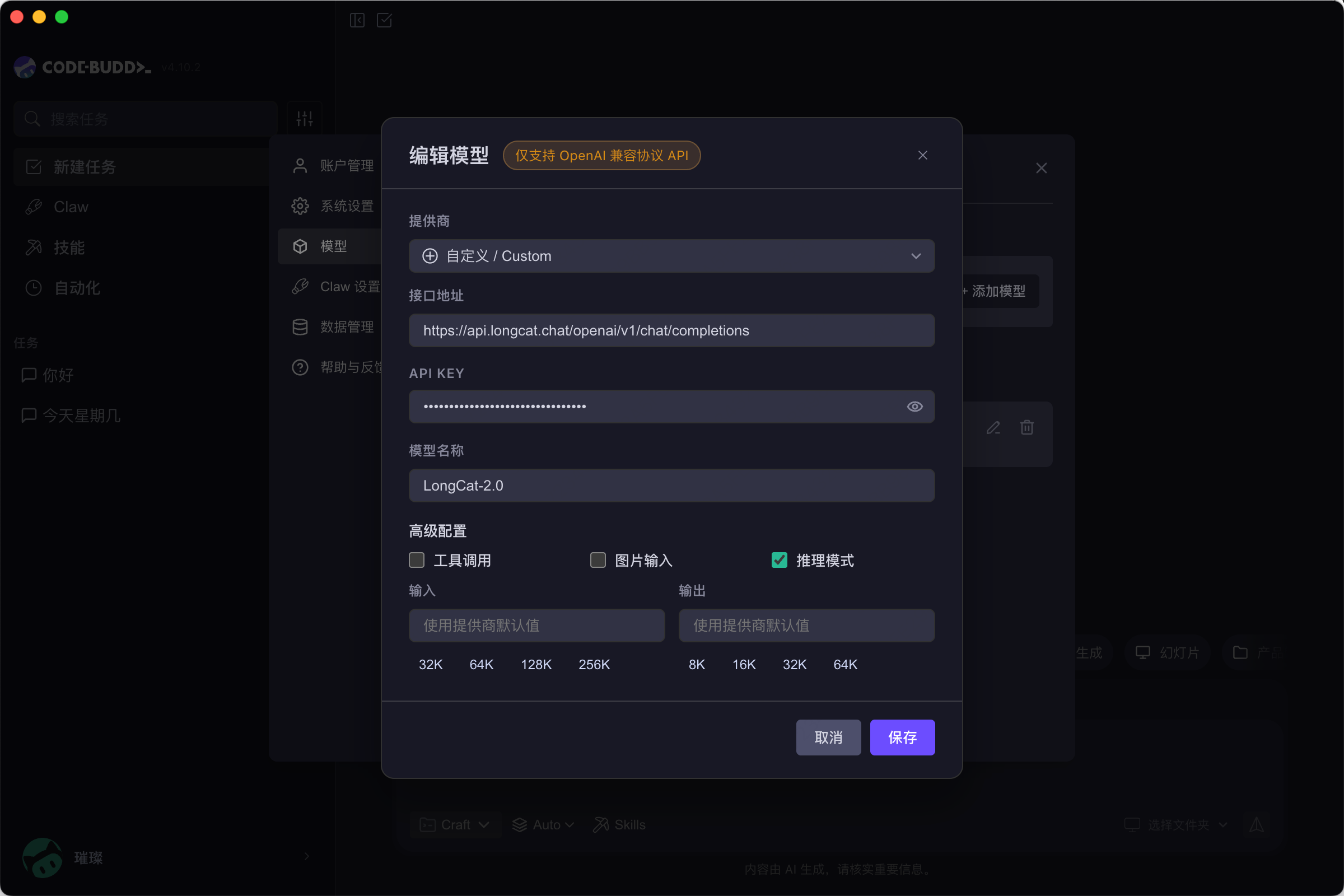
其中 <你的 LongCat API Key> 在 LongCat 开放平台 获取。
3. 查看和切换模型
配置完成后,关闭 Auto mode,打开模型列表即可看到配置的 LongCat 模型。
4. 使用
选择配置好的 LongCat-2.5-Preview 模型,即可进行对话、编码等操作。
三、使用 CodeBuddy IDE 插件
- 安装: 在 VS Code 扩展市场搜索
Tencent Cloud CodeBuddy并安装。 - 配置: 同上述
models.json。若已配置过,将自动读取。
四、使用 CodeBuddy CLI
1. 安装(需 Node.js 18.20 或更新版本)
bash
npm install -g @tencent-ai/codebuddy-code执行以下命令验证安装。
bash
codebuddy --version2. 配置模型
配置方式同上述 models.json,若已配置则自动读取。
3. 使用
进入项目目录启动:
bash
codebuddy启动后:/model 查看或切换模型,/status 查看当前模型。
五、常见问题
配置后模型未出现在下拉菜单?
- 检查 JSON 语法是否正确。
- 若配置了
availableModels字段,确认模型 id 已包含在内。