接入 CC Switch
CC Switch 是一款免费开源的跨平台桌面应用,用于集中管理 Claude Code、Codex、OpenCode 等 AI 编程工具的服务商配置。它让你在同一个界面里添加、切换、测速各家 API 服务商,并自动帮你写入工具的配置文件(如 ~/.claude/settings.json),无需手动编辑。官方网站:ccswitch.io。
一、前置条件
在 LongCat 开放平台 获取 API Key,并在 用量 页面确认账户有足够的 Token 额度。
LongCat API 开放平台目前提供以下模型:
| 模型名称 | API 格式 | 描述 |
|---|---|---|
| LongCat-2.5-Preview | OpenAI/Anthropic | 高性能 Agentic 模型 |
| LongCat-2.0 | OpenAI/Anthropic | 高性能 Agentic 模型 |
二、安装 CC Switch
CC Switch 支持 Windows 10+ 和 macOS 12 (Monterey)+。可以用包管理器安装,也可以手动下载。
macOS
Homebrew(推荐):
brew install --cask cc-switch后续升级:
brew upgrade --cask cc-switch或从 Releases 页面 下载 .dmg,把 CC Switch.app 拖入 应用程序。macOS 版本已由 Apple 签名并公证,无需额外的安全放行步骤。
Windows
从 Releases 页面 下载 .msi 安装包(或便携版 .zip)并运行。
请仅从 ccswitch.io 或 GitHub Releases 下载。任何要求付费、充值或登录凭据的站点都不是官方渠道。
三、把 LongCat 添加到 Claude Code(Anthropic 协议)
CC Switch 以 Anthropic 兼容协议把 LongCat 添加到 Claude Code,并自动为你写入配置。
- 打开 CC Switch,在顶部的应用切换器中选择 Claude(Claude Code)。

点击右上角的 + 按钮,打开「添加供应商」面板,保持「应用专属供应商」Tab 选中。
在「预设」下拉框中选择「自定义」,然后填写字段:
- 名称:
LongCat - 请求地址(
ANTHROPIC_BASE_URL):https://api.longcat.chat/anthropic - API Key(
ANTHROPIC_AUTH_TOKEN):你的 LongCat API Key - 模型:
LongCat-2.5-Preview
- 名称:
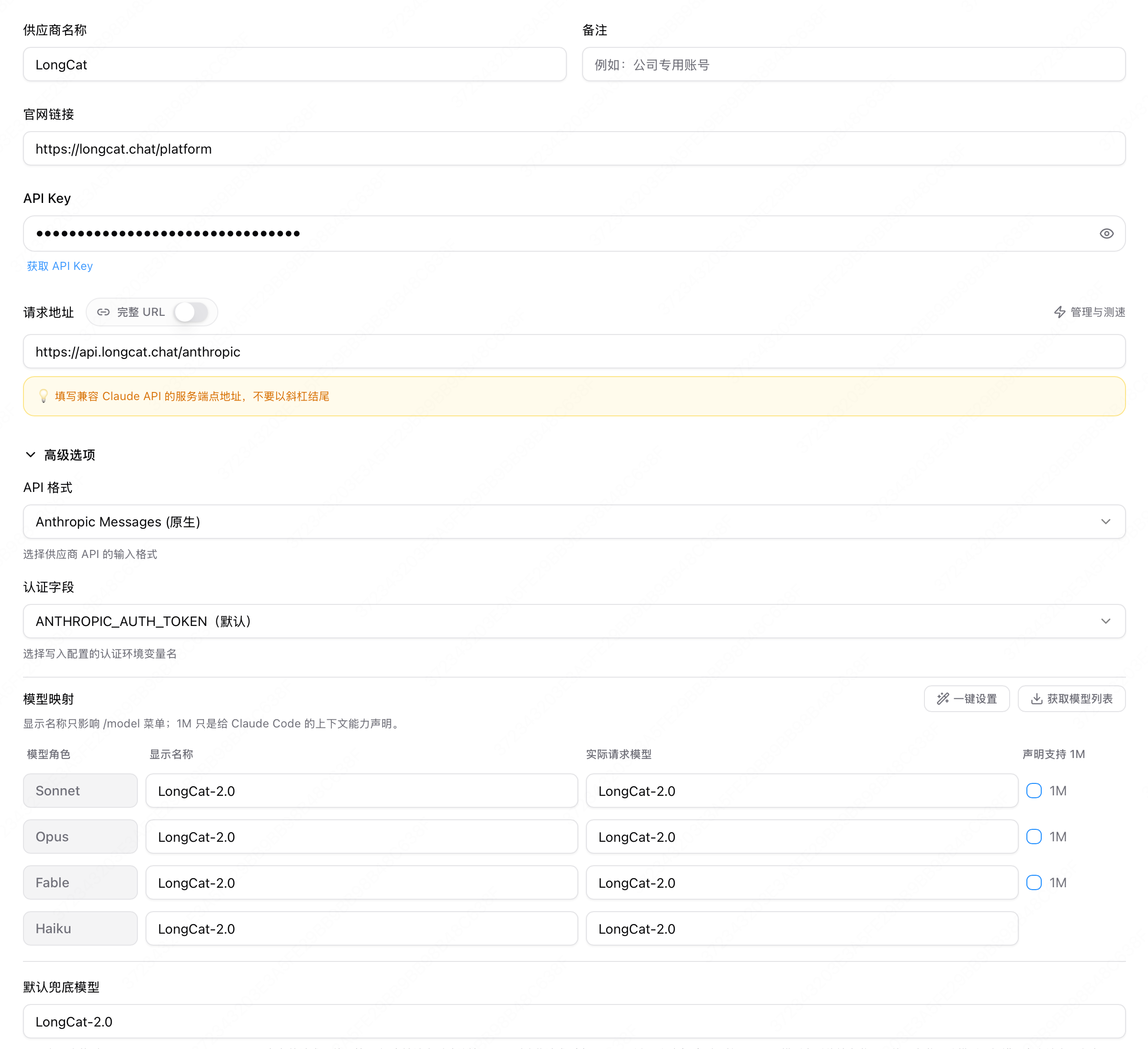
「API 格式」保持默认的 Anthropic Messages(Claude 默认值)。也可点击模型输入框旁的「获取模型」按钮,从端点自动拉取可用模型。
- 点击「添加」保存。CC Switch 写入的
~/.claude/settings.json形如:
{
  "env": {
      "ANTHROPIC_AUTH_TOKEN": "your_longcat_api_key",
      "ANTHROPIC_BASE_URL": "https://api.longcat.chat/anthropic",
      "ANTHROPIC_DEFAULT_FABLE_MODEL": "LongCat-2.5-Preview",
      "ANTHROPIC_DEFAULT_FABLE_MODEL_NAME": "LongCat-2.5-Preview",
      "ANTHROPIC_DEFAULT_HAIKU_MODEL": "LongCat-2.5-Preview",
      "ANTHROPIC_DEFAULT_HAIKU_MODEL_NAME": "LongCat-2.5-Preview",
      "ANTHROPIC_DEFAULT_OPUS_MODEL": "LongCat-2.5-Preview",
      "ANTHROPIC_DEFAULT_OPUS_MODEL_NAME": "LongCat-2.5-Preview",
      "ANTHROPIC_DEFAULT_SONNET_MODEL": "LongCat-2.5-Preview",
      "ANTHROPIC_DEFAULT_SONNET_MODEL_NAME": "LongCat-2.5-Preview",
      "ANTHROPIC_MODEL": "LongCat-2.5-Preview"
  }
}- 在 LongCat 供应商卡片上点击「启用」。卡片随后会显示蓝色边框与「当前启用」标签。

四、把 LongCat 添加到 Codex(OpenAI 协议)
CC Switch 也能管理 Codex,Codex 通过 OpenAI 兼容协议访问 LongCat。针对 Codex,它写入的是 ~/.codex/config.toml 与 ~/.codex/auth.json,而不是 ~/.claude/settings.json。
- 在顶部的应用切换器中选择 Codex。

点击 + 按钮打开「添加供应商」面板,在「预设」下拉框中选择「自定义」。
填写字段:
- 名称:
LongCat - 端点地址(Base URL):
https://api.longcat.chat/openai/v1 - API Key:你的 LongCat API Key
- 模型:
LongCat-2.5-Preview
- 名称:
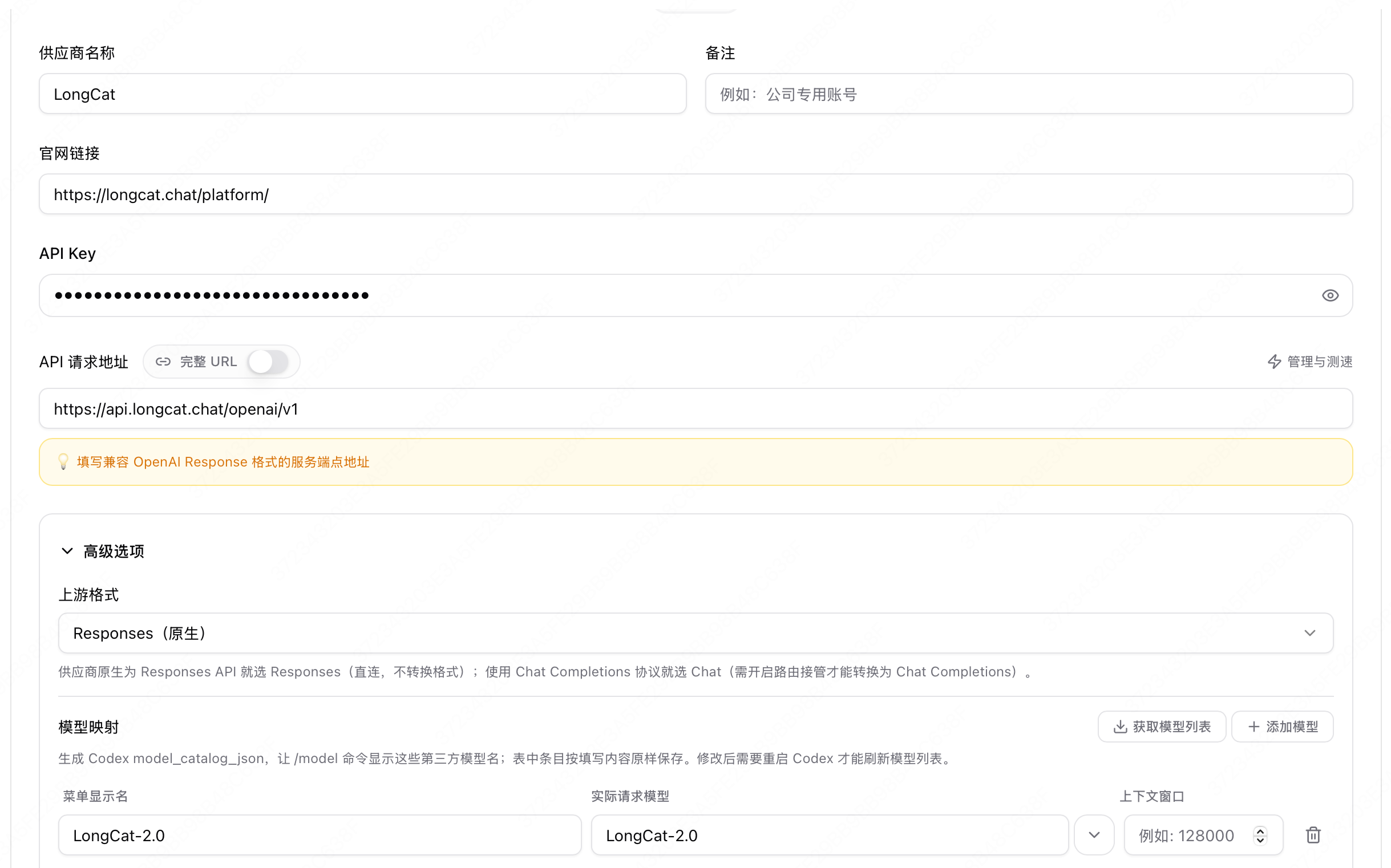
协议保持默认的 Native Responses(
wire_api = "responses")。LongCat 直接支持 Responses 协议,因此无需开启「需要本地路由」(Needs Local Routing)。
点击「添加」保存。CC Switch 写入以下文件。
~/.codex/config.toml:
model_provider = "custom"
model = "LongCat-2.5-Preview"
disable_response_storage = true
web_search = "disabled"
model_reasoning_effort = "high"
model_supports_reasoning_summaries = true

[model_providers.custom]
name = "custom"
base_url = "https://api.longcat.chat/openai/v1"
wire_api = "responses"
requires_openai_auth = true~/.codex/auth.json:
{
  "OPENAI_API_KEY": "your_longcat_api_key"
}- 在 LongCat 供应商卡片上点击「启用」。

五、切换与测试
Claude Code 支持热重载,切换供应商后无需重启终端,配置立即生效。
启动 Claude Code 并发送一条测试消息:
claude然后输入测试消息,如:「你好,请介绍一下自己」。如果配置正确,你将收到来自 LongCat 模型的回复。
Codex 不支持热重载,切换供应商后需重启 Codex 再发送测试消息:
codex提示:可用卡片上的「测速」按钮测试端点延迟(🟢 <500ms / 🟡 500–1000ms / 🔴 >1000ms)。
六、常见问题
启用后供应商不生效?
- 确认顶部切换器选中的是正确的应用(Claude Code),且 LongCat 卡片显示「当前启用」标签。
- 检查
~/.claude/settings.json中包含ANTHROPIC_BASE_URL: https://api.longcat.chat/anthropic。
认证失败或 401/403?
- 确认 API Key 为有效的 LongCat API Key,且没有把 API Key 和端点地址两个字段填反。
模型未找到或 404?
- 确认模型名称正好是
LongCat-2.5-Preview,端点为https://api.longcat.chat/anthropic。
Codex 供应商不生效?
- 确认顶部切换器选中的是 Codex,且
~/.codex/config.toml中包含base_url = "https://api.longcat.chat/openai/v1"与wire_api = "responses"。 - 确认
~/.codex/auth.json的OPENAI_API_KEY填入的是你的 LongCat API Key。 - 切换供应商后重启 Codex,使其重新加载配置。